Linux系统因其开源、稳定和安全的特性,被广泛用作远程桌面服务器端。本文将详细介绍在Ubuntu、CentOS、Debian等主流Linux发行版上配置远程桌面的完整方法,包括VNC、XRDP、RDP等多种方案的安装与配置步骤。无论你是Linux新手还是有经验的管理员,都能通过本教程完成远程桌面的搭建。更多远程桌面相关教程可以参考Windows远程桌面使用指南和Mac远程桌面配置教程。
一、为什么需要Linux远程桌面
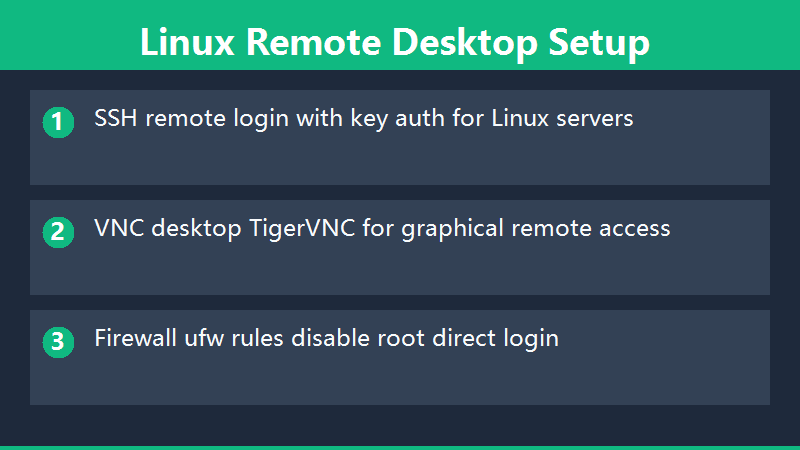
Linux服务器通常通过SSH命令行进行管理,但在很多场景下,图形化界面更加方便。以下是远程桌面在Linux上的主要应用场景:
- 服务器管理:通过图形界面管理Web服务器、数据库服务器等,降低操作门槛
- 开发环境:在远程Linux服务器上运行IDE进行代码开发,利用服务器的高性能计算资源
- 远程办公:员工通过远程桌面连接公司Linux工作站,实现居家办公
- 教育和培训:学生在实验室通过远程桌面连接Linux服务器完成课程实验
- 自动化运维:通过远程桌面操作GUI工具进行系统监控和运维管理
选择合适的远程桌面方案取决于你的具体需求:VNC适合基本的图形化访问,XRDP兼容性更好,而专业的远程控制软件如ToDesk则提供更好的性能和安全性。参考2026年最值得用的远程桌面软件Top10了解各方案的优劣势。
二、方案一:VNC(虚拟网络计算)
什么是VNC
VNC(Virtual Network Computing)是最经典的跨平台远程桌面协议,由AT&T实验室开发。VNC采用客户端-服务器架构,服务端运行在Linux上,客户端可以从任何操作系统连接。VNC的特点是轻量级、跨平台、配置简单,但默认不加密传输,安全性需要额外配置。
在Ubuntu上安装VNC
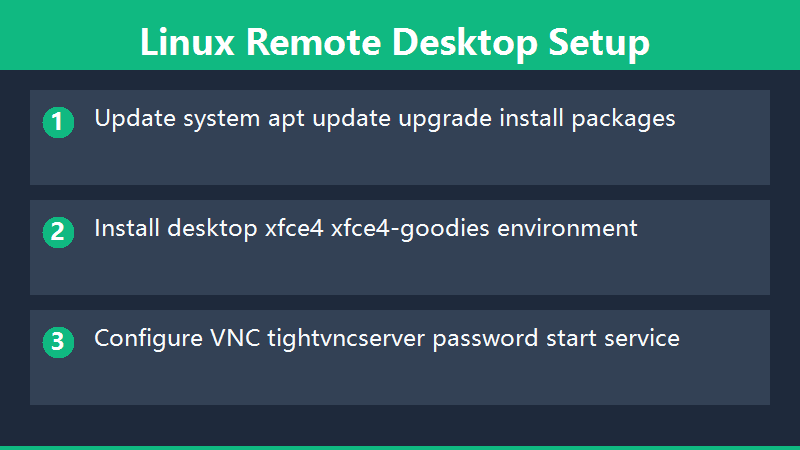
Ubuntu 22.04及以上版本安装VNC Server非常简单。首先通过SSH连接到你的Ubuntu服务器,然后执行以下命令:
sudo apt update && sudo apt install tigervnc-standalone-server tigervnc-common -y
安装完成后,需要设置VNC密码并启动VNC服务。VNC密码与系统用户密码独立管理,建议设置一个强密码。首次启动VNC时会提示设置密码,密码长度6-8位。
vncpasswdvncserver :1 -geometry 1920x1080 -depth 24
这里的:1表示使用Display编号1,-geometry设置分辨率,-depth设置颜色深度。启动后就可以用VNC Viewer客户端通过服务器IP:5901连接了。
在CentOS上安装VNC
CentOS/RHEL系统使用TigerVNC或TightVNC:
sudo yum install tigervnc-server -yvncpasswdvncserver :1 -geometry 1920x1080
CentOS默认不安装桌面环境,如果连接后只看到灰色屏幕,需要额外安装桌面环境。推荐安装轻量级的XFCE桌面:sudo yum groupinstall xfce -y。
三、方案二:XRDP(基于RDP协议)
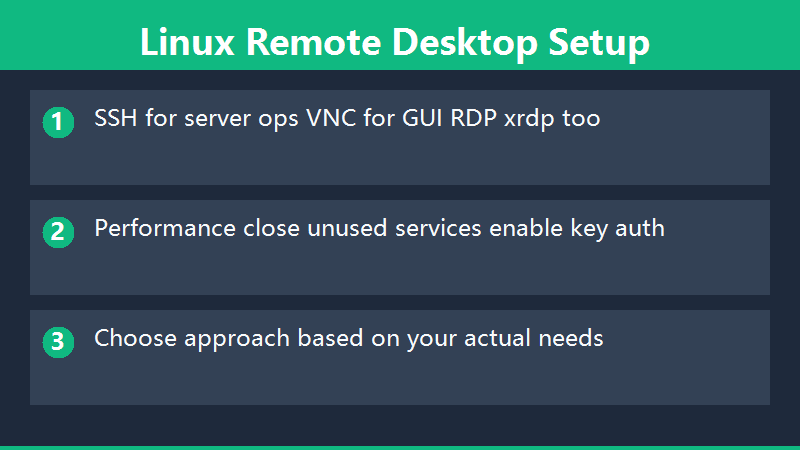
XRDP是一个开源的远程桌面协议(RDP)服务器实现,允许使用Windows自带的远程桌面连接工具直接连接Linux。XRDP的优势在于不需要安装额外的客户端软件,Windows用户使用系统自带的”远程桌面连接”就能访问Linux桌面。参考RDP协议详解:远程桌面工作原理了解更多RDP技术细节。
在Ubuntu上安装XRDP
sudo apt update && sudo apt install xrdp -ysudo systemctl enable xrdpsudo systemctl start xrdp
XRDP默认使用TCP 3389端口(与Windows RDP相同),如果连接被拒绝,检查防火墙是否放通了3389端口:sudo ufw allow 3389/tcp。然后从Windows电脑打开”远程桌面连接”,输入Linux服务器IP即可连接。
四、方案三:专业远程控制软件
如果你追求更好的使用体验、更高的安全性和更强的功能,推荐使用专业远程控制软件。ToDesk是目前国内最受欢迎的远程控制软件之一,提供免费版本,支持全平台使用,连接稳定,操作简单。
其他推荐方案包括:TeamViewer(国际知名)、AnyDesk(轻量级)、RustDesk(开源免费)。选择哪款取决于你的具体需求——国内用户推荐ToDesk,注重开源推荐RustDesk,国际化场景推荐TeamViewer。
专业软件的优势在于:内网穿透(无需公网IP)、端到端加密、文件传输、多显示器支持、会话录制等高级功能。参考远程桌面软件哪个好用了解更多选型建议。
五、安全配置建议
远程桌面暴露在网络上面临安全风险,参考远程桌面安全防护指南做好以下安全配置:
- 修改默认端口:VNC默认5900端口、RDP默认3389端口是黑客重点扫描对象,建议修改为非标准端口
- 启用SSH隧道:通过SSH隧道转发远程桌面端口,避免直接暴露在公网上
- 配置防火墙:只允许信任的IP地址访问远程桌面端口
- 使用强密码:远程桌面密码应至少包含大小写字母、数字和特殊字符,长度不少于12位
- 启用加密:VNC默认不加密,建议配合SSH隧道或使用自签名证书
- 定期更新:及时更新远程桌面软件版本,修复已知安全漏洞
常见问题
连接VNC后只看到灰色屏幕怎么办?
这是因为没有安装桌面环境或桌面环境没有正确启动。编辑~/.vnc/xstartup文件,添加桌面启动命令(如startxfce4 &),然后重启VNC服务即可。
XRDP连接后黑屏怎么办?
检查~/.xsession文件是否存在,如果不存在,创建它并写入xfce4-session或其他桌面会话名称。同时检查/etc/xrdp/xrdp.ini配置文件中的桌面会话设置是否正确。
如何提高Linux远程桌面的响应速度?
建议:关闭桌面特效和动画、使用轻量级桌面环境(如XFCE而非GNOME)、降低分辨率、关闭不必要的后台服务。参考远程桌面延迟优化降低卡顿方法和远程桌面卡顿终极优化指南获取更多优化技巧。