远程桌面没有声音是很多用户在使用过程中遇到的常见问题。无论是Windows自带的远程桌面连接RDP、VNC,还是ToDesk、AnyDesk等第三方远程控制软件,音频传输问题都有可能发生。声音无法正常播放会影响视频会议、在线课程、媒体文件预览等日常使用场景。本文将详细介绍五种有效的排查和解决方法,帮助你快速恢复远程桌面中的声音功能。
一、远程桌面无声的常见原因
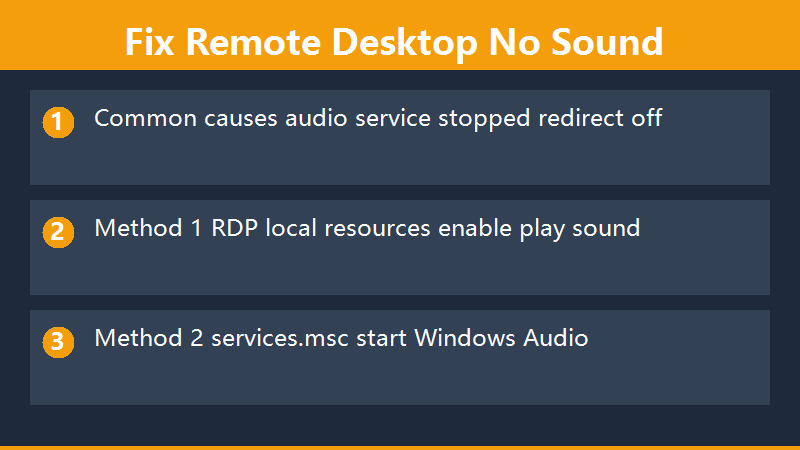
远程桌面没有声音通常由以下原因导致:第一Windows音频服务未正确启动,负责音频处理的Windows Audio和AudioEndpointBuilder服务被禁用或停止运行。第二音频重定向未启用,远程桌面设置将声音输出定向到远程会话而非本地设备导致听不到声音。第三声卡驱动异常,驱动不兼容、版本过旧或损坏导致音频设备无法正常工作。第四远程软件未启用音频传输,部分软件默认不传声音需要手动开启音频通道。第五防火墙阻止了音频相关的网络端口。参考Windows远程桌面使用指南了解基础配置。
二、方法一启用RDP音频重定向
这是最常用的解决方法,针对Windows远程桌面连接mstsc。打开远程桌面连接程序Win加R输入mstsc回车,点击左下角显示选项展开设置面板,切换到本地资源选项卡,在远程音频部分将默认的不播放改为在此计算机上播放,然后点击设置按钮确保远程音频播放和录制都已启用。连接远程桌面后声音应能正常播放到本地电脑的扬声器或耳机上。
三、方法二启动Windows音频服务
按Win加R输入services.msc打开服务管理器,在服务列表中找到Windows Audio服务,双击打开属性窗口,将启动类型改为自动,如果服务已停止则点击启动按钮。同时检查AudioEndpointBuilder服务是否也在运行状态。也可以用命令行快速操作:以管理员身份打开CMD运行net start audiosrv命令。如果启动失败报错则需要重装声卡驱动程序。
四、方法三更新声卡驱动
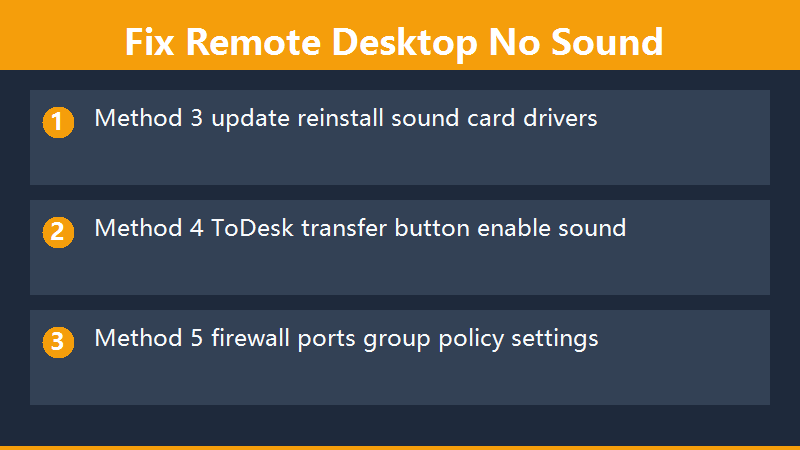
右键开始菜单选择设备管理器,展开声音视频和游戏控制器分类,右键点击声卡设备选择更新驱动程序,选择自动搜索驱动程序。如果自动搜索失败则到电脑品牌官网或声卡芯片官网下载最新版本驱动手动安装。仍然无效则尝试卸载声卡设备(勾选删除驱动程序软件选项),然后重启电脑让Windows自动重新安装默认声卡驱动。参考远程桌面卡顿优化指南排查其他性能问题。
五、方法四第三方软件音频设置
使用ToDesk时在连接窗口底部工具栏点击传输按钮,确保声音传输开关已开启,建议下载ToDesk最新版本获得最佳音频体验。使用AnyDesk时点击窗口顶部的箭头图标,在音频选项中选择播放远程计算机的音频。使用TeamViewer时在通讯菜单中选择语音和视频选项,或使用远程声音播放功能。注意大多数VNC软件如RealVNC、TightVNC默认不支持音频传输,建议更换为支持音频的远程桌面软件。
六、方法五检查防火墙和组策略
Windows防火墙可能阻止了远程桌面的音频端口,需要在防火墙入站规则中确保远程桌面和Windows Audio相关规则已启用。使用第三方远程软件时还需要在防火墙中放行对应端口,例如ToDesk需要放行TCP 50000到50010端口范围。对于加入域的企业电脑,组策略可能禁用了音频重定向功能,打开组策略编辑器gpedit.msc,导航到计算机配置管理模板Windows组件远程桌面服务远程桌面会话主机设备和资源重定向,确保允许音频和视频播放重定向策略已设置为已启用。
常见问题
只能听到系统声音听不到应用声音怎么办?在声音设置中确认选择了正确的远程音频输出设备,或者在具体应用程序的声音设置中手动指定输出设备。Mac远程Windows没有声音?确保RDP连接设置中已启用音频重定向。注意macOS自带的VNC和屏幕共享功能不支持音频传输,需要使用Microsoft Remote Desktop应用。声音有延迟或断断续续怎么办?使用稳定的有线网络连接,降低音频采样率,关闭占用网络带宽的后台应用如下载和云同步。
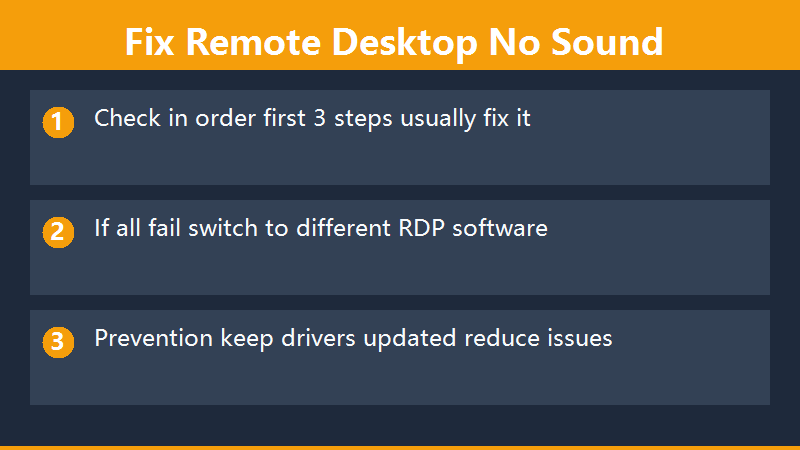
远程桌面无声问题大多数情况可以通过以上五种方法解决。最常见的原因是音频重定向未启用和音频服务未运行,建议按方法一到方法五的顺序逐一排查,通常前三步就能解决问题。如果所有方法都无效建议更换远程桌面软件或联系IT技术支持。